|
|
Equation
Editor Tips & Tricks |
|
| Советы
и Уловки Редактора Equation |
|
|
|
|
|
|
|
|
|
|
One thing that's
difficult to do well without special techniques
is to properly format a system of equations such
that the variables, coefficients and
mathematical operators are aligned in columns. |
|
В одной вещи
тяжело преуспеть без
применения специальных
методов: как должным образом
отформатировать систему уравнений, чтобы переменные, коэффициенты и математические операторы
выровнялись в колонках. |
|
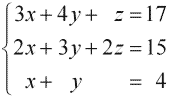
For example: |
|
Например: |
|
 |
|
The easiest and best
way to align a system of equations or
inequalities is with a matrix. |
|
Самый легкий и лучший способ
выровнять систему уравнений или неравенств -
использовать матрицу. |
|
Similar
techniques may be used for piecewise functions. |
|
Подобные методы могут использоваться
и для сложных функций. |
|
|
|
|
|
Follow these steps: |
|
Следуйте
шагами: |
|
|
|
|
Select the "left
brace" template  (it's on the "Fence templates" palette
at the far left).
(it's on the "Fence templates" palette
at the far left).
|
1 |
Выберите
шаблон " левая скобка "
(он находится на палитре "Шаблоны
Скобок" на левом краю
панели). |
|
Insert a matrix into
the template slot. Your matrix will need one
row for each equation in the system, and it
will need one more column than there are
variables in the system. The matrix above is
a 3 by 4 matrix. Specify "Column
alignment: Right" when you insert the
matrix. (This must be done in the Matrix
dialog when you first build the matrix. The
Align Right option in the Format menu is not
what you want.)
|
2 |
Вставьте матрицу в
слот шаблона. Ваша матрица
нуждается в строках для
каждого уравнения и
потребуется на один
столбец больше, чем число
переменных. Приведенная
матрица - размерности 3х4.
Укажите "Выравнивание
Столбцов: Право", когда Вы
будете вставлять матрицу. (Это
делается в диалоге
Матрица, когда Вы создаёте
черновик матрицы. Опция
Правое Выравнивание в
меню Формат в этом случае
"отдыхает") |
|
Enter the equations
into the matrix by putting a coefficient, a
variable, and the operator into each of the
first three cells in the row, and the result
in the last cell. The cells in the first row
above are "3x+", "4y+",
"z=", and "17".
|
3 |
Введите
уравнения в матрицу,
размещая коэффициент, переменную
и оператор в каждую из первых трех ячеек в
строке, а результат - в последней ячейке. Ячейки в
первой строке верхнего
примера: " 3x + ", " 4y + ", " z = " и "17". |
|
Since you're using
right column alignment, the operators will
all line up. In the case where there isn't
an operator following a variable, like in
the third equation above, insert spaces
after the variable to move it to the left.
Hold down the Ctrl key as you press the
spacebar to insert the spaces. (Use the
Command key and the spacebar on the
Macintosh.)
|
4 |
Так как Вы используете
правое выравнивание столбца,
то будут выровнены все операторы. В случае,
когда оператора после
переменной нет (третье
уравнение), вставляйте
пробел вместо переменной, чтобы
он сместился вправо.
Удерживайте нажатой
клавишу Ctrl, когда Вы нажимаете
spacebar, чтобы вставить пробел. (Используйте
клавишу Команда и spacebar на Макинтоше.) |
|
In Equation Editor's
Format menu, select Define Spacing. Set the
matrix column spacing to 25% and click OK. |
5 |
В меню Формат
Редактора Equation выберите
опцию Определение Интервала. Установите
интервал для столбца
матрицы в позицию 25 % и
щелкните ОК. |
|
|
|
|
|
You may notice the y
variables above aren't perfectly aligned. |
|
Вы можете заметить, что
y-переменные совершенно не выровнены. |
|
This is due to the fact that the width of four
spaces is not exactly the same as the width of a
+. |
|
Это потому,
что ширина четырех
пробелов в точности не
равна ширине +. |
|
MathType for Windows makes this easier by
letting you insert a white + after the y
in the third equation, thus aligning them
perfectly. |
|
MathType для Windows
облегчает этот процесс, позволяя Вам
вставлять белый + после y в третьем уравнении.
Выравнивание в таком
случае будет идеальным.. |
|
(Since it's white, it won't show up
when you print it.) |
|
(Белый цвет
никак не проявится при
распечатке.) |
|
With MathType, you can also
save the spacing adjustments to a preference
file, eliminating the need for you to change the
column spacing each time. |
|
В MathType Вы можете также
сохранить урегулирование интервала
в файле предпочтений, что
позволит Вам не
заниматься
корректировкой колонок
каждый раз по-новому. |
|
|
|
|
|
Click
here to find out more about MathType |
|
Щёлкните
здесь, чтобы
больше узнать о MathType. |
|
|
|
|
|
|
|
|
Copyright © 2000-2002 by Design
Science, Inc. All rights reserved. |




